Ajouter une carte de fidélité dans Apple Wallet ou Google Wallet prend quelques secondes, montre en main. Le client scanne un QR code ou ouvre un lien, appuie sur "Ajouter à Apple Wallet" (iPhone) ou "Ajouter à Google Wallet" (Android), et la carte apparaît dans l'app Wallet déjà installée sur son téléphone. Aucune application tierce à télécharger, aucun compte à créer. Cet article est le guide pratique, pas à pas, côté client comme côté commerçant. Si vous voulez aller plus loin sur chaque univers, je renvoie vers mes guides Apple et Google plus détaillés en fin de page.
🤔 Ce que veut dire "ajouter une carte dans le Wallet"
Avant les étapes, levons le malentendu le plus fréquent. Quand je dis à un commerçant que ses clients vont "ajouter la carte dans Apple Wallet ou Google Wallet", beaucoup imaginent une application maison à faire télécharger sur un store. C'est faux, et c'est toute la différence.
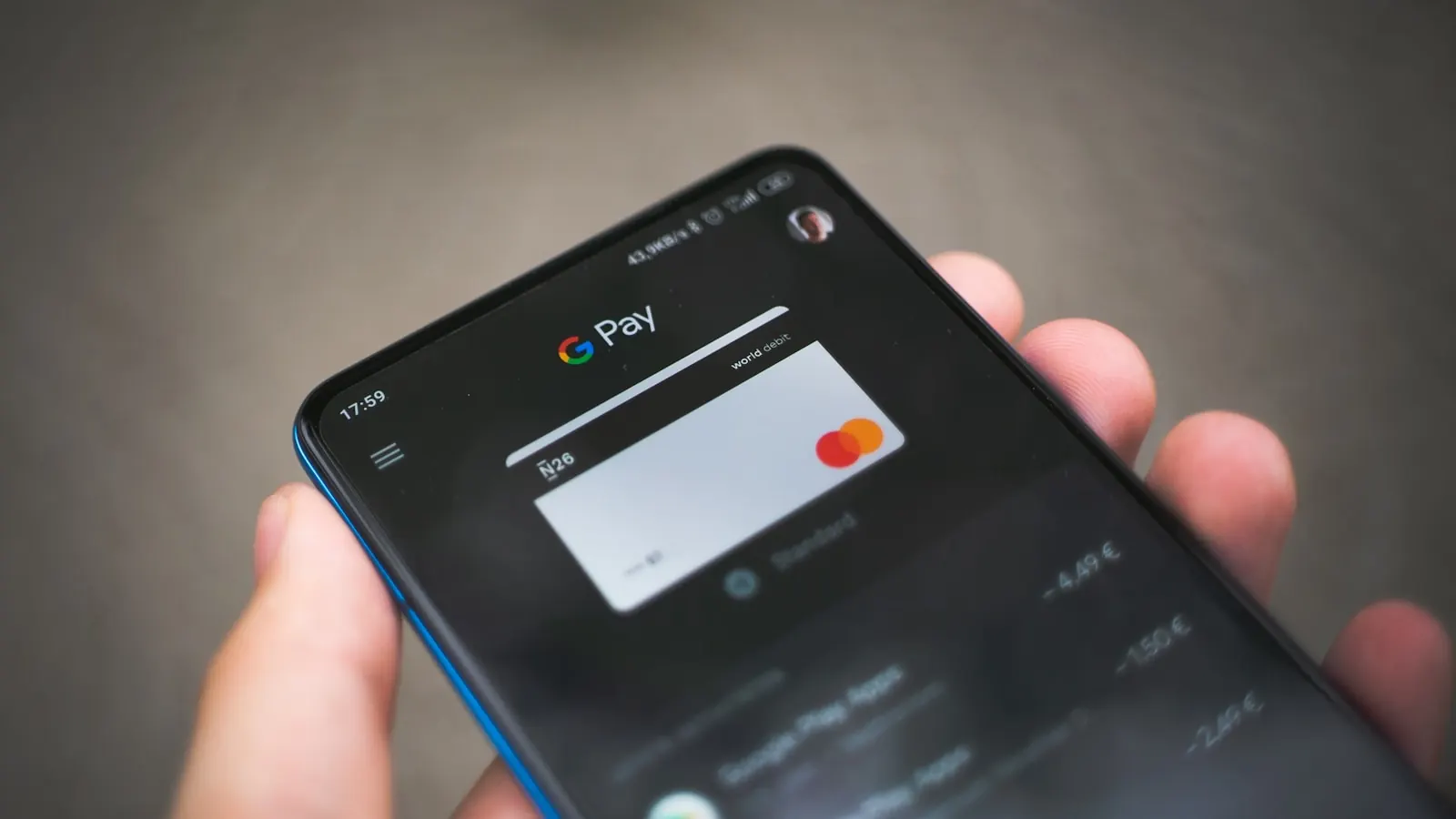
Apple Wallet et Google Wallet sont des applications natives, déjà présentes sur le téléphone. C'est là que vivent les cartes d'embarquement, les billets de cinéma, les places de concert, parfois la carte bancaire.
Votre carte de fidélité vient simplement s'ajouter dans cette app, exactement comme une carte d'embarquement. Le client ne télécharge rien, il ajoute juste un nouvel élément à une app qu'il a déjà.
- Sur iPhone : l'app s'appelle Apple Wallet (Cartes), préinstallée sur tous les iPhones.
- Sur Android : l'app s'appelle Google Wallet, présente sur la grande majorité des Android récents (et installable gratuitement depuis le Play Store si elle manque).
- Dans les deux cas : aucun compte à créer chez un éditeur tiers, aucune app supplémentaire, aucun mot de passe à retenir.
👉 On n'installe pas une app, on ajoute une carte.
C'est précisément ce qui fait que vos clients vont vraiment le faire.
📱 Ajouter une carte dans Apple Wallet (iPhone), pas à pas
Voici exactement ce que fait un client sur iPhone. Vous pouvez recopier ces étapes telles quelles sur votre présentoir ou dans un message à vos clients.
📷 Méthode 1 : scanner le QR code
- Ouvrir l'appareil photo de l'iPhone (pas besoin d'app de scan, l'appareil photo natif suffit).
- Viser le QR code de la carte de fidélité posé sur le comptoir, la table ou l'addition.
- Une bannière apparaît en haut de l'écran, appuyer dessus.
- L'aperçu de la carte s'affiche, appuyer sur le bouton "Ajouter à Apple Wallet".
- La carte est dans le Wallet. Terminé. ✅
🔗 Méthode 2 : ouvrir un lien reçu par SMS ou email
Si le client a reçu un lien (SMS, email, message), il appuie simplement dessus. La page s'ouvre, affiche le bouton "Ajouter à Apple Wallet", un appui et la carte est ajoutée. Le téléphone reconnaît automatiquement la carte et propose l'ajout.
Une fois ajoutée, la carte se retrouve dans l'app Wallet (l'icône avec les cartes empilées). Le client la rouvre quand il veut, et elle peut même s'afficher toute seule sur l'écran de verrouillage quand il passe devant votre boutique.
🤖 Ajouter une carte dans Google Wallet (Android), pas à pas
Côté Android, la logique est la même, avec deux ou trois libellés différents. Voici le parcours.
🔍 Scanner le QR code ou ouvrir le lien
- Ouvrir l'appareil photo Android, ou l'app Google Lens, et viser le QR code de la carte.
- Appuyer sur le lien qui apparaît à l'écran (ou ouvrir directement le lien reçu par SMS ou email).
- La page de la carte s'affiche avec le bouton "Ajouter à Google Wallet", appuyer dessus.
- Google Wallet s'ouvre et propose l'aperçu de la carte, confirmer avec "Ajouter".
- La carte est enregistrée dans Google Wallet. Terminé. ✅
📥 Et si Google Wallet n'est pas installé ?
Sur la plupart des Android récents, Google Wallet est déjà là. Sur les rares appareils où elle manque, le téléphone propose de l'installer gratuitement depuis le Play Store en un appui.
C'est l'app officielle de Google, pas une app maison : le client la reconnaît et lui fait confiance par défaut. Là encore, aucun compte à créer chez nous, le client utilise son compte Google déjà connecté à son téléphone.
⚖️ iPhone ou Android : la seule différence à connaître
La bonne nouvelle pour vous, commerçant : vous n'avez pas à demander à chaque client quel téléphone il a. Mais comprendre la différence aide à rassurer ceux qui posent la question.
- iPhone : la carte va dans Apple Wallet. Le bouton dit "Ajouter à Apple Wallet".
- Android : la carte va dans Google Wallet. Le bouton dit "Ajouter à Google Wallet".
- Le contenu de la carte (logo, nom du commerce, compteur de tampons ou de points, récompense) est identique dans les deux univers. Seul l'habillage natif change, parce qu'Apple et Google ont chacun leur design d'app.
Avec une solution comme Pépite Pass, l'OS du client est détecté automatiquement : la page ou le lien affiche le bon bouton ("Apple Wallet" sur iPhone, "Google Wallet" sur Android) sans que vous ayez à gérer deux versions ni à poser la question. Un seul QR code, un seul lien, et chacun reçoit le bon format.
🔧 Le bouton "Ajouter au Wallet" ne s'affiche pas : que faire
La plupart du temps, tout fonctionne du premier coup. Pour les rares fois où ça coince, voici la check-list à donner au client, du plus fréquent au plus rare.
🍎 Côté iPhone
- Ouvrir le lien dans Safari plutôt que dans le navigateur intégré d'une app (Instagram, Facebook, Gmail). Le navigateur in-app bloque parfois l'ajout au Wallet. Astuce : appuyer sur les trois points et choisir "Ouvrir dans Safari".
- Vérifier que l'iPhone est à jour (Réglages, Général, Mise à jour logicielle). Une version d'iOS très ancienne peut gêner.
- Si la bannière du QR code n'apparaît pas, scanner à nouveau bien en face, avec une luminosité suffisante.
🟢 Côté Android
- Vérifier que l'app Google Wallet est installée (sinon, l'installer depuis le Play Store, c'est gratuit).
- Ouvrir le lien dans Chrome plutôt que dans le navigateur d'une autre app.
- S'assurer que le client est connecté à un compte Google sur le téléphone (c'est presque toujours le cas sur Android).
Solution universelle si rien ne marche sur l'instant : renvoyer le lien par SMS ou email au client. Il l'ouvre tranquillement chez lui, depuis son navigateur par défaut, et l'ajout se fait sans accroc. 😌 Gardez ce réflexe en tête, il débloque la quasi-totalité des cas.
Envie de tester l'ajout sur votre propre téléphone avant de le proposer à vos clients ?
🎯 Côté commerçant : créer et diffuser votre carte
Maintenant, votre rôle. La bonne surprise, c'est que vous ne gérez aucune technique. Pas de développeur, rien à installer, rien à maintenir, rien à renouveler.
Une solution comme Pépite Pass s'occupe de tout : vous configurez votre carte (logo, couleurs, mécanique de fidélité, récompense), et le système génère le QR code et le lien prêts à diffuser.
🏪 Diffuser le QR code en boutique
C'est le canal numéro un. Imprimez le QR code sur un présentoir de comptoir, un chevalet de table, un sticker à l'encaissement, ou directement sur le ticket de caisse.
Le client le scanne pendant qu'il attend ou qu'il paie. Plus le QR est visible et présenté au bon moment, plus le taux d'ajout monte.
💬 Diffuser le lien par SMS ou email
- Par SMS : idéal après un premier passage, ou pour relancer une base de clients existante. Le client appuie sur le lien, ajoute sa carte, c'est immédiat.
- Par email : parfait pour une campagne d'annonce ("votre carte de fidélité passe au digital, ajoutez-la en un clic").
- Sur vos réseaux et votre fiche Google : le même lien fonctionne partout, sur le site, dans la bio Instagram, dans la signature email.
🤝 La détection automatique de l'OS, votre meilleur allié
Le point qui vous simplifie la vie : un seul et même lien (et un seul QR code) sert pour tout le monde. Quand un client iPhone l'ouvre, il voit "Ajouter à Apple Wallet". Quand un client Android l'ouvre, il voit "Ajouter à Google Wallet".
👉 La détection du système se fait toute seule.
Vous n'avez ni à demander le modèle de téléphone, ni à gérer deux QR codes, ni à expliquer quoi que ce soit de technique.
📚 Aller plus loin : les guides complets Apple et Google
Cet article couvre le geste concret : ajouter et diffuser. Si vous voulez creuser les avantages spécifiques de chaque univers et ce que ça change pour vos clients, j'ai écrit deux guides dédiés que je vous recommande.
- Le guide complet de la carte de fidélité Apple Wallet pour restaurant : une carte toujours à jour, présente jusque sur l'écran de verrouillage.
- Google Wallet pour commerçants : les notifications, la diffusion et les bonnes pratiques Android.
- Pourquoi la carte de fidélité sans application écrase l'app dédiée en taux d'adoption.
En résumé : ajouter une carte dans Apple Wallet ou Google Wallet, c'est un QR code ou un lien, un bouton, quelques secondes. Côté client, rien à installer ni à créer. Côté commerçant, rien de technique à gérer.
C'est ce qui en fait, à mon avis, le format de fidélité le plus simple à faire adopter en 2026.